Инструкция по использованию приложения SeTracker
Инструкция по использованию приложения SeTracker
Основные требования |
|
|
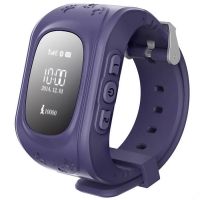
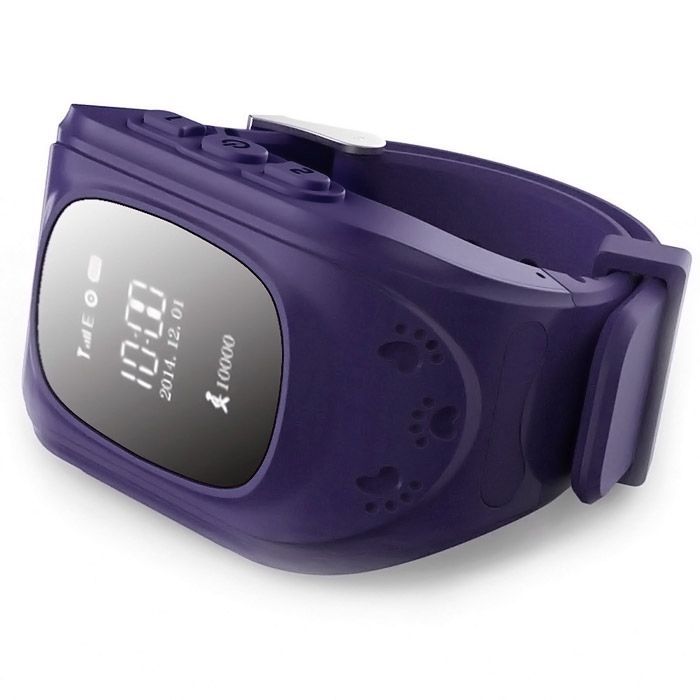
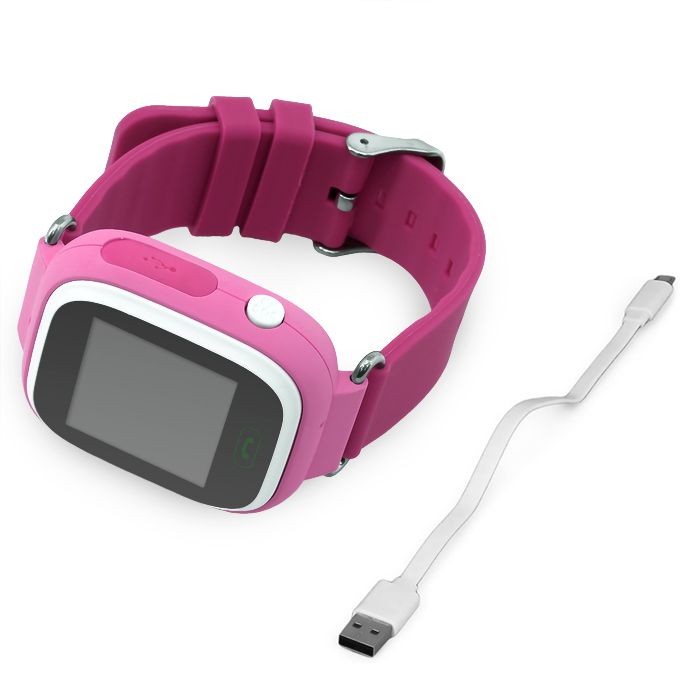
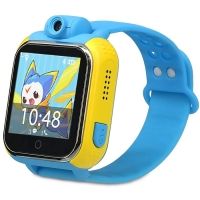
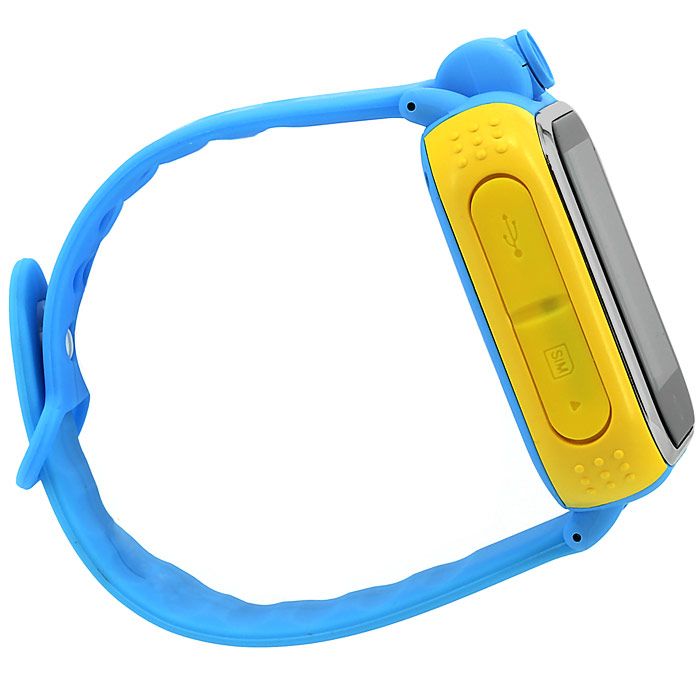
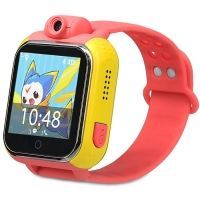
1. Необходимым условием для работоспособности программы является наличие интернета. Ваш телефон или планшетный компьютер, должны иметь выход в интернет посредством wi-fi сети или 3G соединения 2. Убедитесь, что на подготовленной для GPS часов симкарте, подключена услуга передачи данных, симкарта имеет поддержку EDGE/GPRS, а также подключен пакет с интернетом. Рекомендуется подключить минимальный безлимитный тарифный план, в котором при полном расходовании суточного лимита мегабайт, интернет не отключается, а лишь снижается скорость до 64 кбит/cек. Скорость соединения не важна, важно лишь стабильное подключение, так как GPSs часы постоянно "держат связь" с сервером и вашим устройством, синхронизируя местоположение ребенка |
 |
Регистрация и установка |
|
|
1. Установка приложения |
|
|
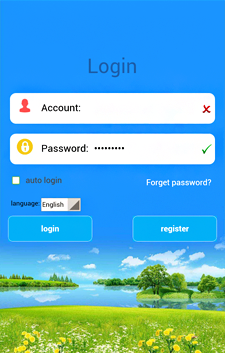
2. Регистрация в приложении Запускаем приложение. Если у вас уже есть Account (логин) и пароль, то введите их и нажмите кнопку Login (Логин). Вы может восстановить пароль, если его забыли, нажав на Forget password? Чтобы каждый раз не вводить логин и пароль, а заходить в программу автоматически, установите галку на Auto login (Автологин). Также вы можете выбрать язык перевода интерфейса программы. Необходимо выбрать площадь действия. Для России – EUROPE and AFRICA. |
 |
|
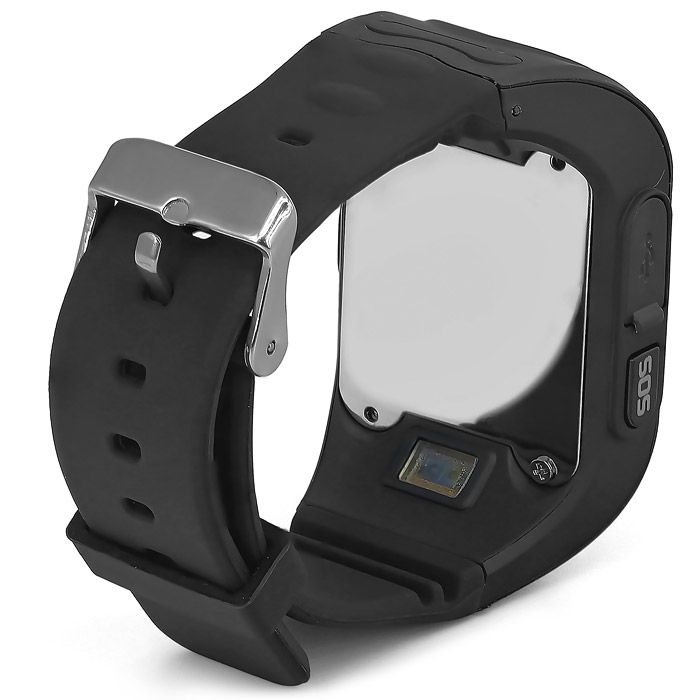
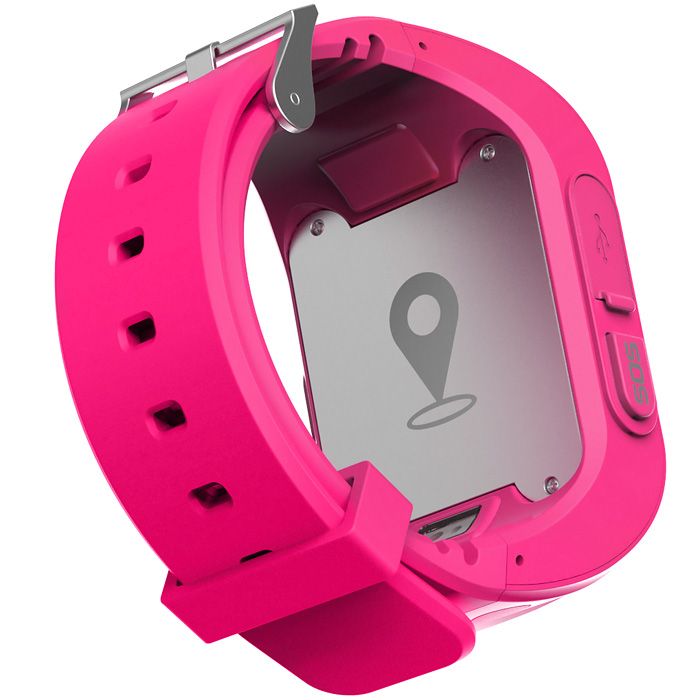
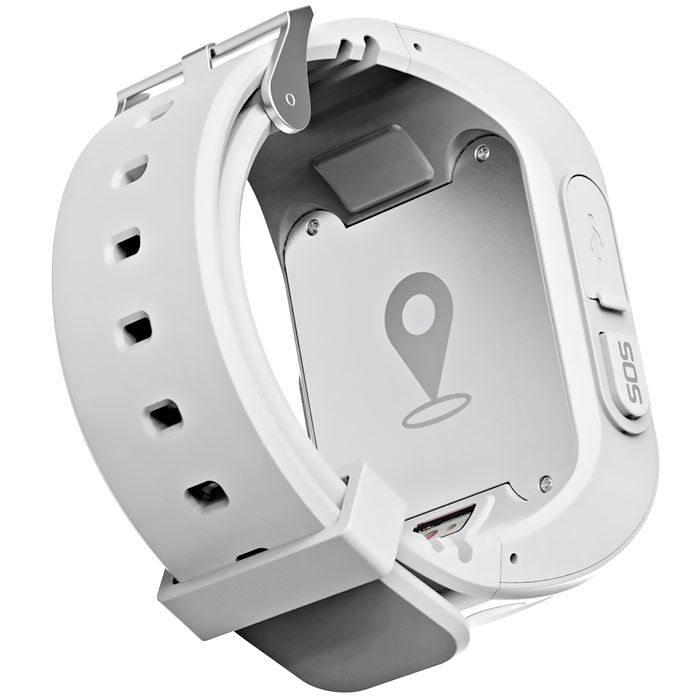
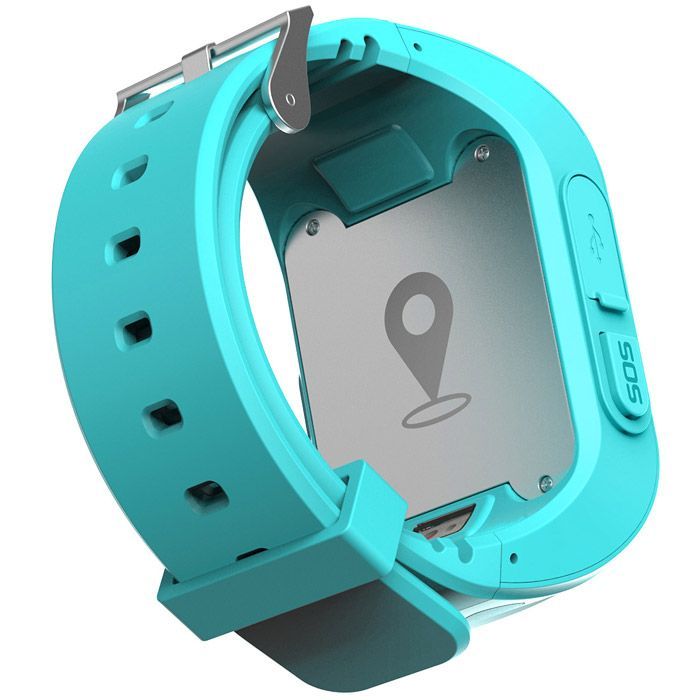
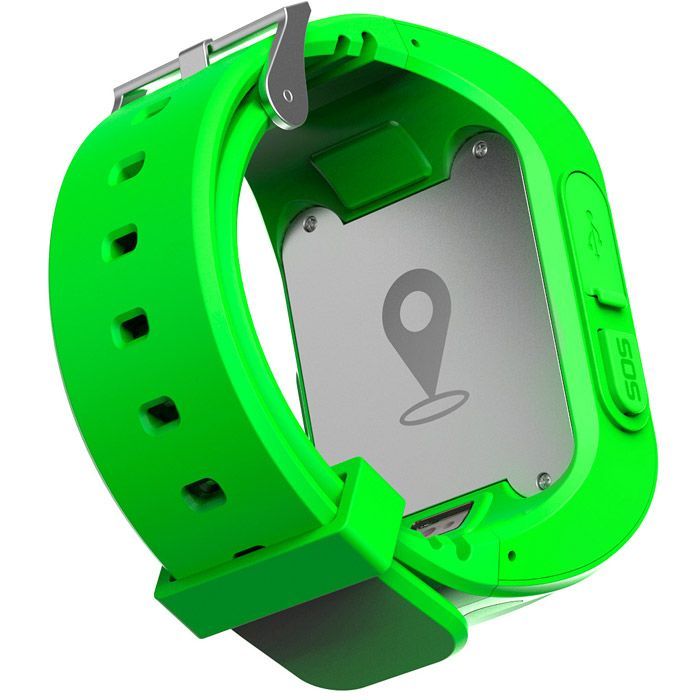
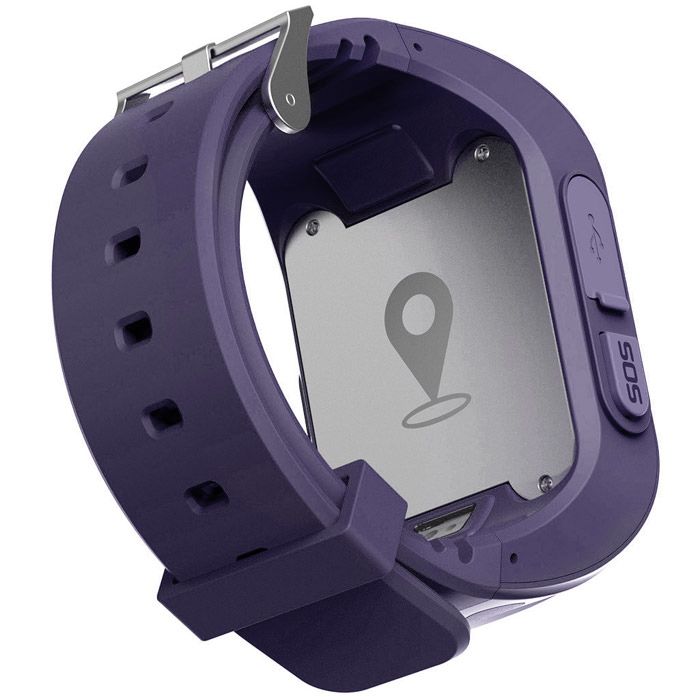
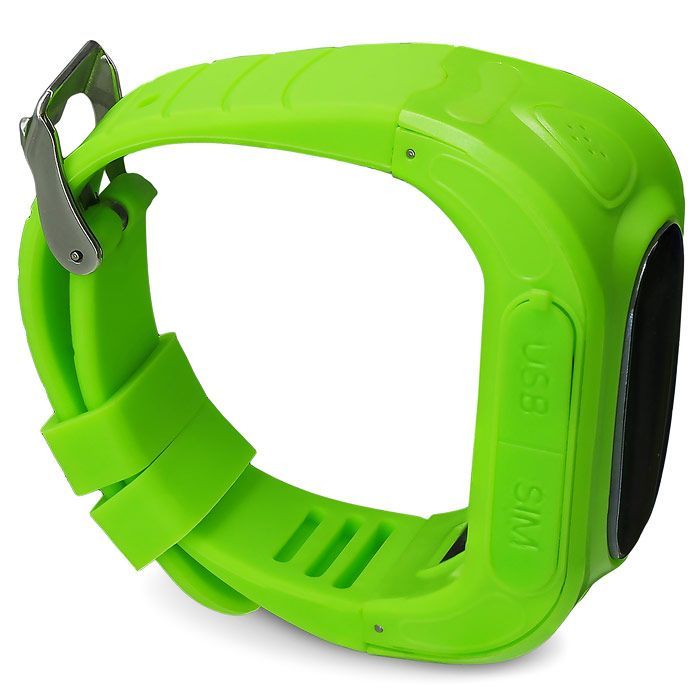
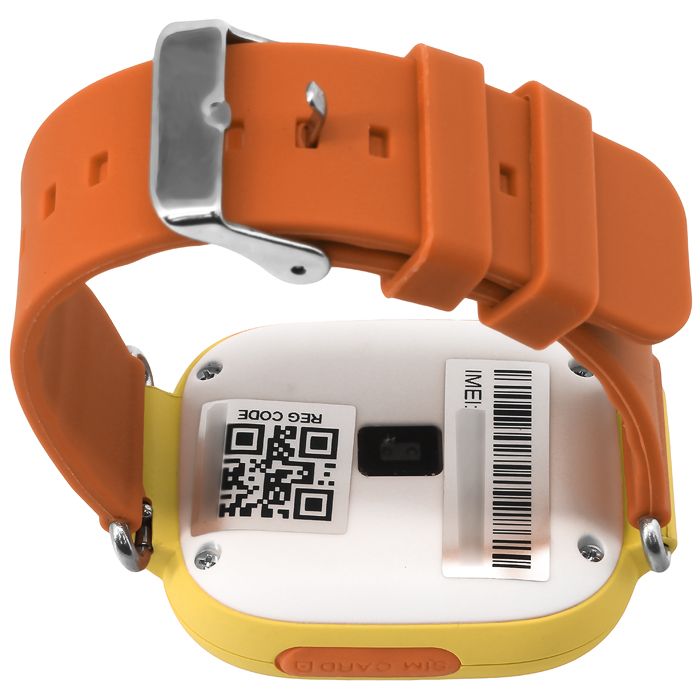
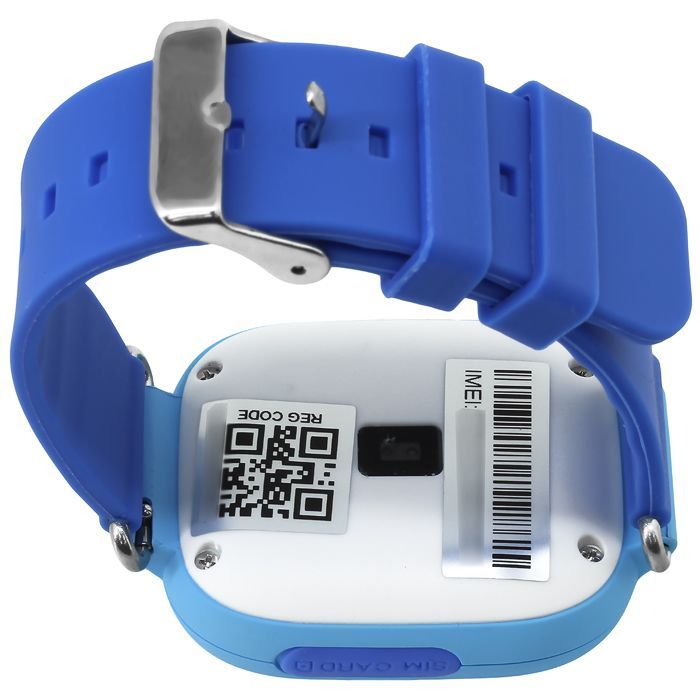
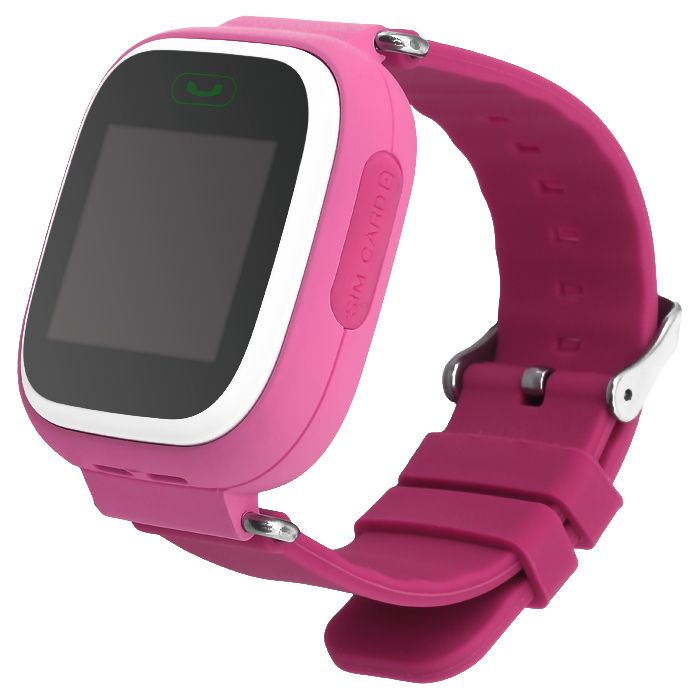
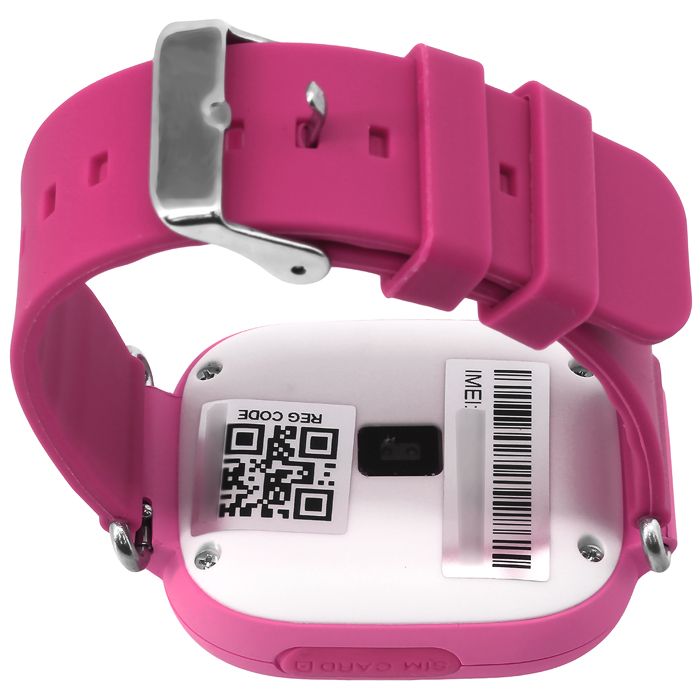
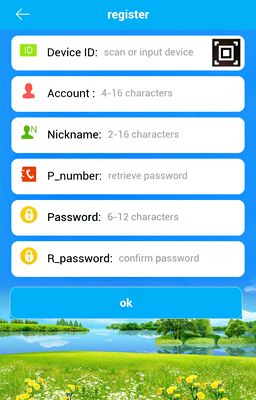
Если у вас нет аккаунта в приложении SeTracker, нажмите на кнопку "REGISTER" (регистрация). В появившейся форме вводим: Device ID - уникальный ID номер ваших GPS часов, он находится на задней части часов (на крышечке) и имеет вид "ID 1234567890".
|
 |
|
Если вы все ввели правильно, то после нажатия на кнопку "OK", вы увидите интерфейс программы: Вы успешно зарегистрированы, и если уже вставили сим карту в часы, на которой подключен интернет, то можно вас поздравить, система запущена и работает! |
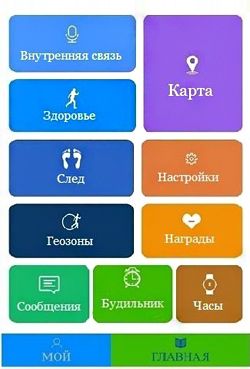 |
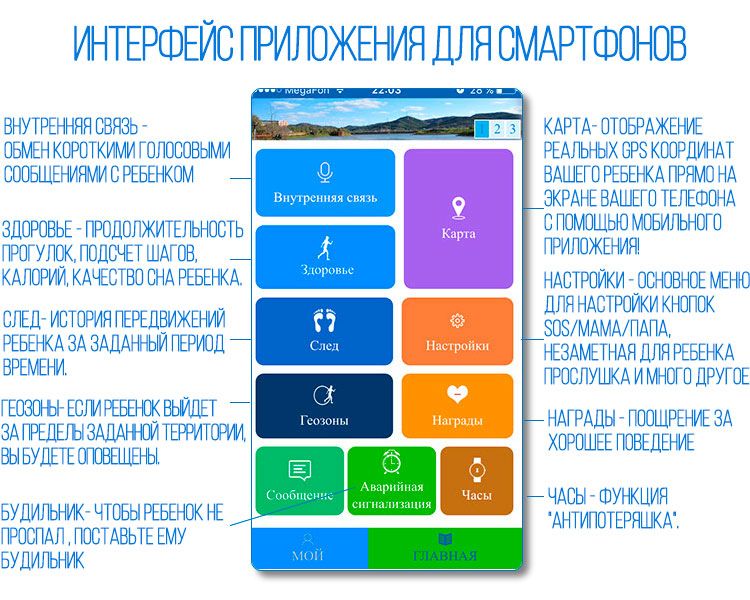
Интерфейс приложения SeTracker |
|
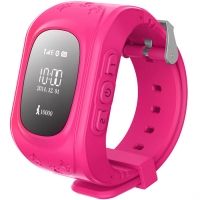
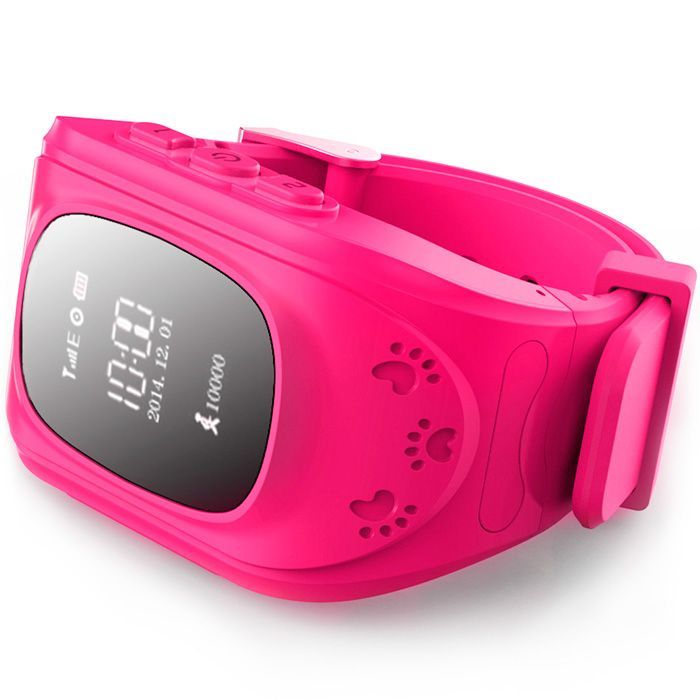
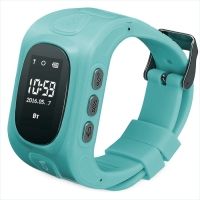
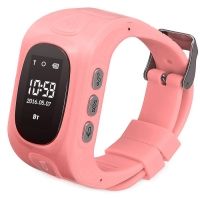
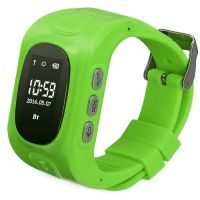
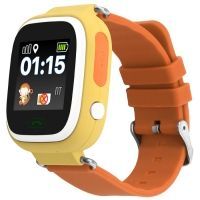
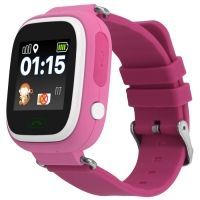
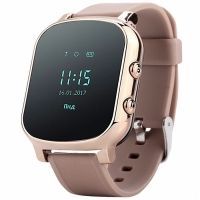
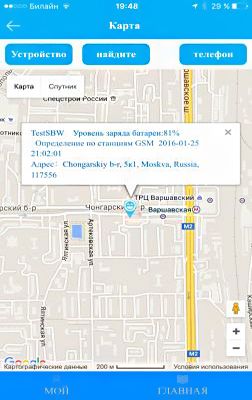
КАРТАВ правой части экрана при нажатии на пункт меню MAP отобразится карта изображения местности, на которой отобразится точка местоположения ребёнка в часах с GPS. Где будет указано имя вашего ребенка, далее уровень заряда детский GPS часов, время последней синхронизации с часами и точное местоположение.Это основной пункт меню, который и позволит отслеживать местоположение вашего ребенка на карте города. Однако у детский GPS часы Q50 есть и другие функции, которые позволяет использовать данное программное обеспечение: |
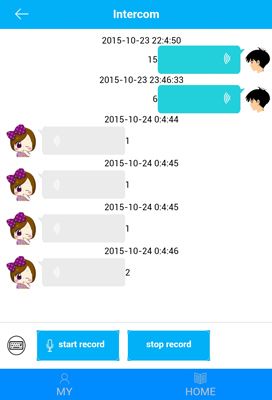
INTERCOMВозможность отправки коротких голосовых сообщений на детские GPS часы, ребенок в свою очередь имеет возможно не только прослушать, но и ответить. Сообщения передается чз интернет. |
 |
 |
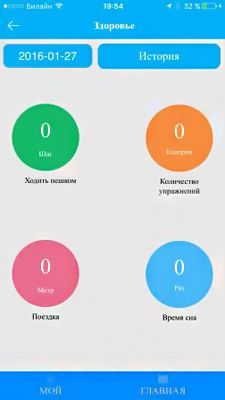
HEALTHЗдоровье: время прогулки, кол-во шагов, кол-во затраченный калорий, режим сна, полное ведение журнала. Причем достаточно тонкие настройка, например, указывается средняя длина шага ребенка, которую предварительно нужно измерить |
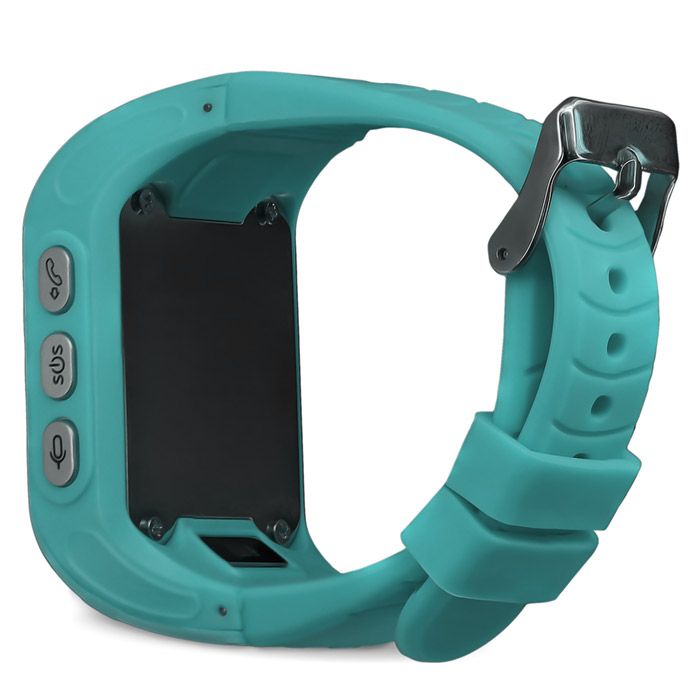
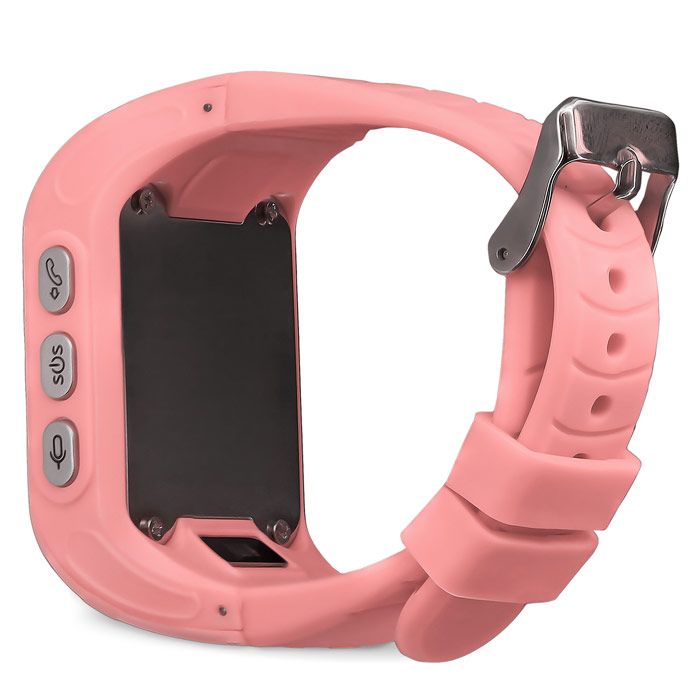
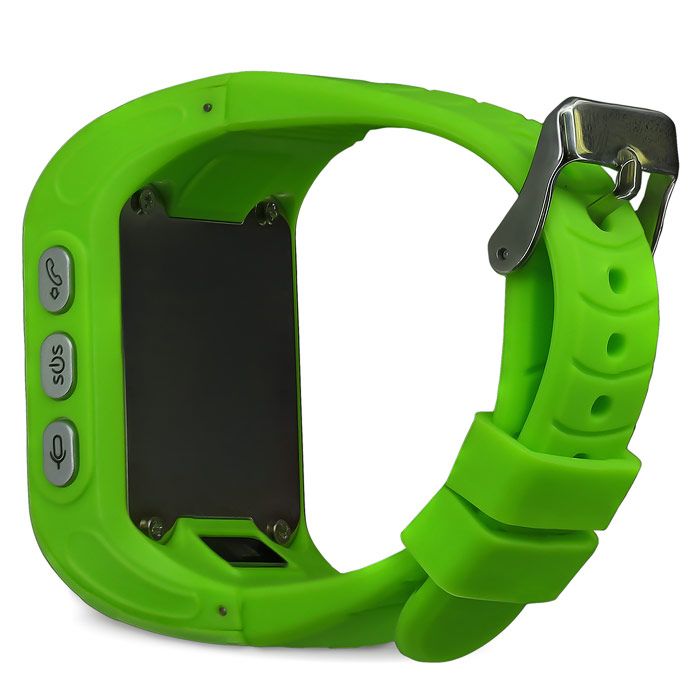
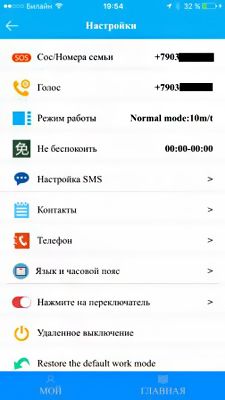
SETTINGSОсновные настройки приложения. Например, Sos/The Family number - указываете номер телефона для кнопки SOS, здесь же назначаете номер для остальных двух кнопок, редактируете удаленно телефонную книгу GPS часов, включаете/выключаете GPS часы, устанавливаете зону/время, устанавливаете номер для получения уведомлений о сигнале SOS, выключении часов, о слабой батарее и многое другое. Интерфейс интуитивно понятен. Очень легко разобраться на практике |
 |
 |
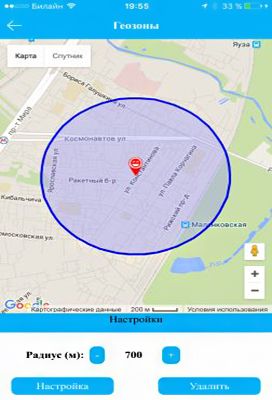
GEOFENCEНазначается гео зона, диаметр (окружность) при выходе из которой, часы с GPS отправят вам уведомление |
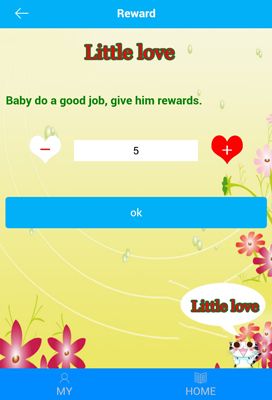
REWARDSСимпатичные сердечки-поощрения ребенка за хорошее поведение |
 |
 |
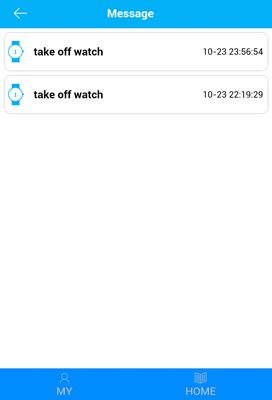
MESSAGEУведомления. Например, о выключении часов с GPS, как показано в примере ниже. |
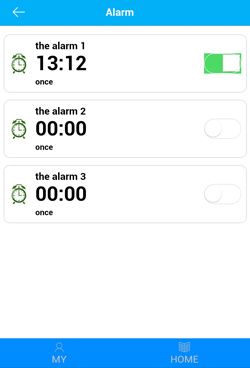
ALARMВозможность удаленно завести будильник для ребенка |
 |
 |
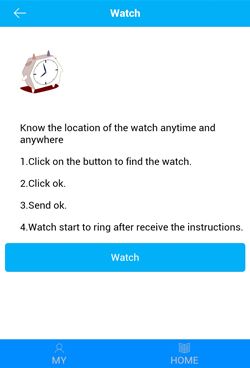
WATCHПо нажатию одной кнопки, часы начнут издавать звуковой сигнал, и их легко будет отыскать в комнате/квартире |
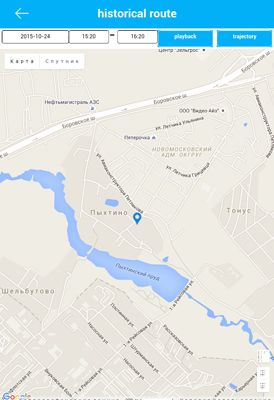
FOOTPRINTЗапись маршрутов ребенка, которые можно воспроизвести и просмотреть за определенное число и время |
 |
 |